
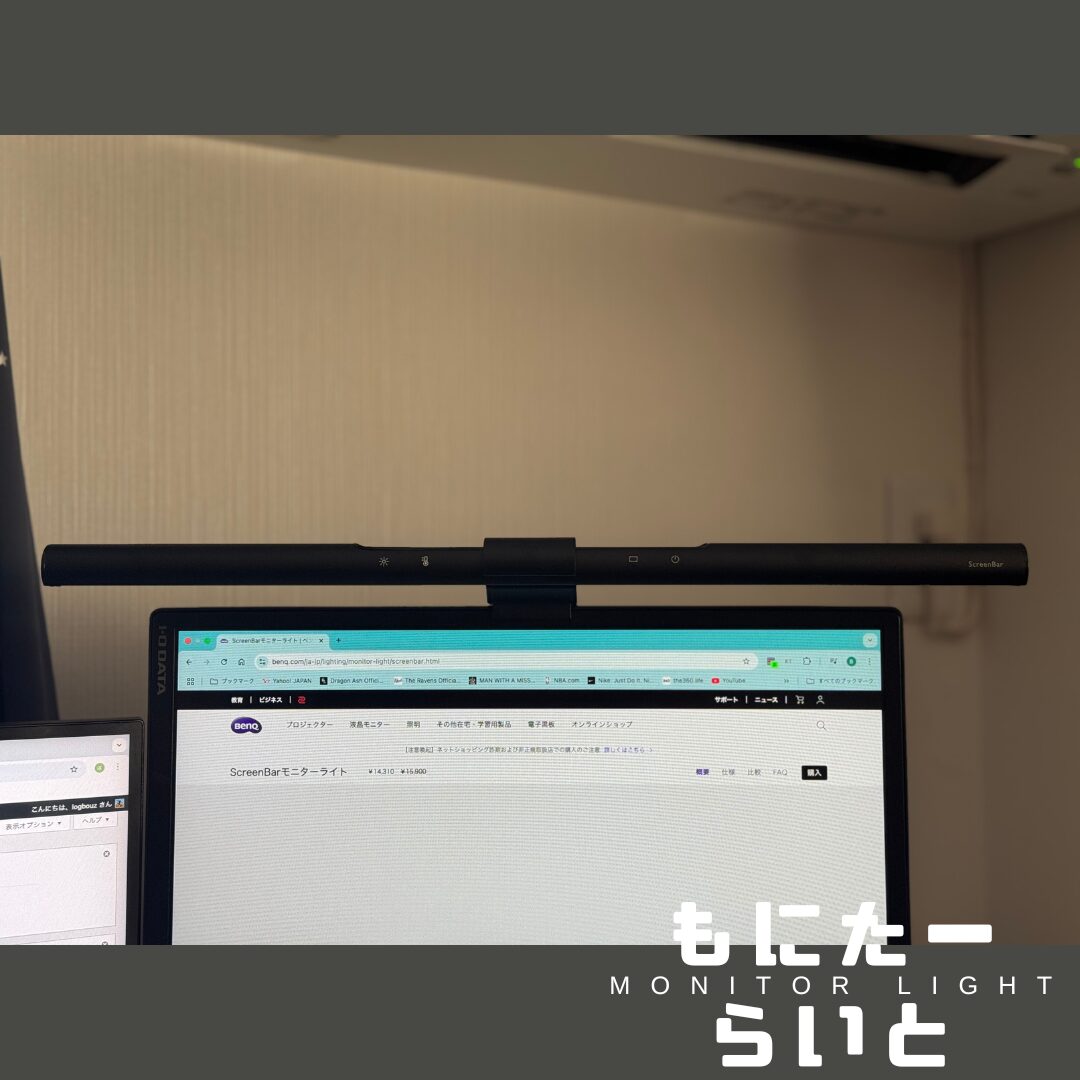
長時間のデスクワークで、手元が暗い・目が疲れると感じたことはありませんか?BenQ ScreenBarは、モニター上部に取り付けるだけで手元を明るく照らしてくれる定番モニターライトです。モニターライトを使用するメリットは、こちらのこちらのサイトに分かりやすくまとまっていたので、ご参照ください。
本記事では、実際に使って感じた使い勝手やメリット・デメリットを中心に、デスク環境がどう変わるのかをレビューします。
BENQ ScreenBar
メリット
・モニターは見やすいまま、手元を明るくすることができる
・好みの明るさや色合いに調整することができる
・湾曲モニターなどの形状にも対応している
デメリット
・他のメーカーと比べると機能がしっかりしている分、高い
・ボタンが押しづらい
BenQ ScreenBarの特徴
BenQ ScreenBarは、モニター上部に取り付けるタイプのモニターライトです。モニター画面に光が映り込まない設計で、手元だけを自然に照らしてくれます。自動調光機能を搭載しており、周囲の明るさに応じて最適な光量に調整されるのも特徴です。
点灯すると、キーボードやデスク周りがくっきり見えるようになります。画面の明るさを邪魔せず、目への負担が減ったと感じました。長時間作業でも、以前より目の疲れを感じにくくなった印象です。
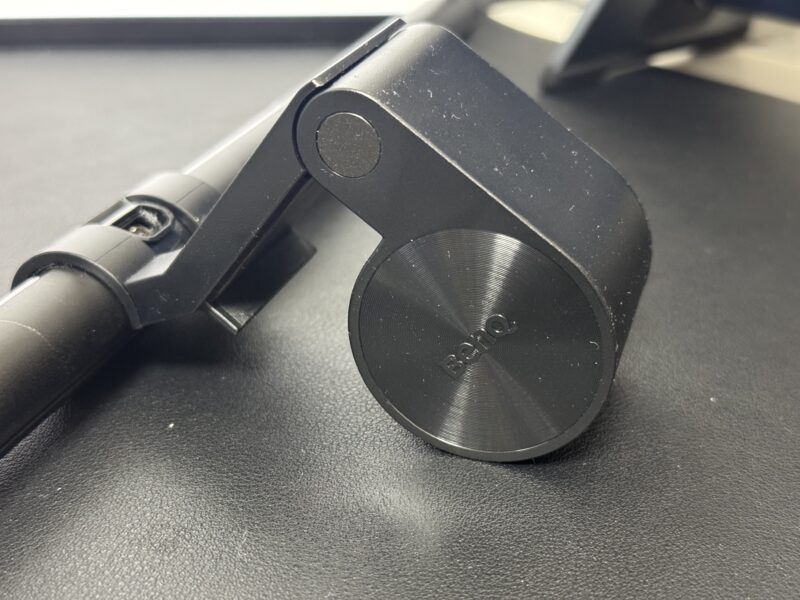
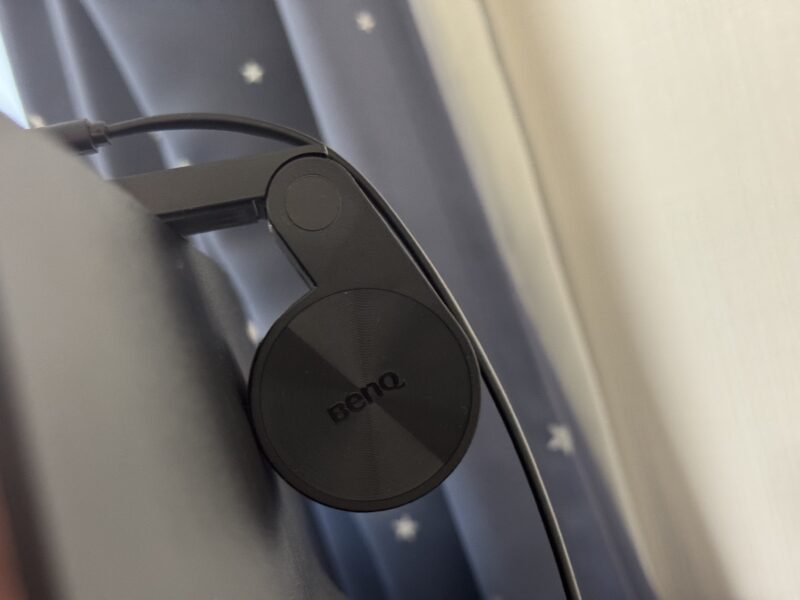
工具不要で、モニター上部にそのまま設置できます。モニターを傷つけにくい構造になっているのも安心ポイントです。電源はUSB接続なので、PC周りで完結するのも使いやすい点です。
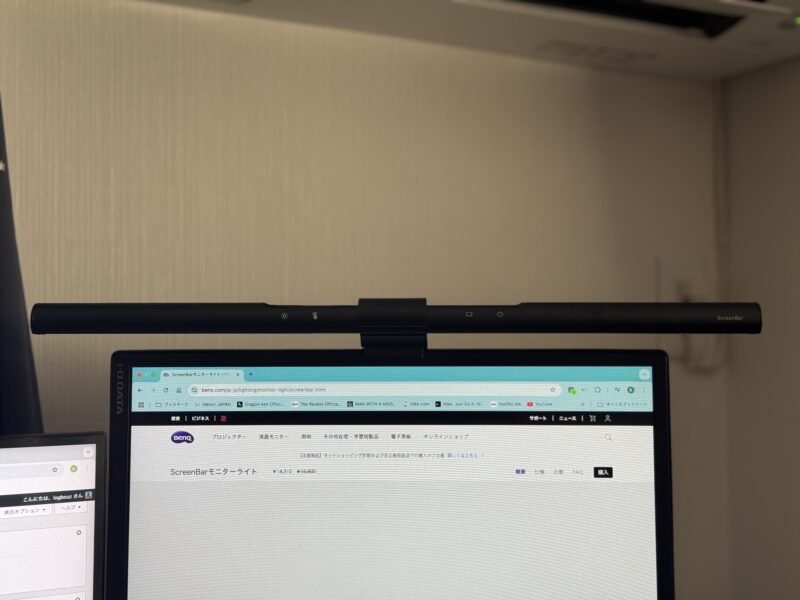
BENQのモニターライトは2025年1月現在、3種類のものが発売されています。
私が購入したものはベーシックな機能のみを搭載したもので、他のモデルは手元で照明調整ができるものや、照明範囲が広いもの、対応しているモニターの幅が広かったりするのですが、個人的には価格も一番購入しやすく、照明も明るさや色まで調整できるので、十分に満足しています。
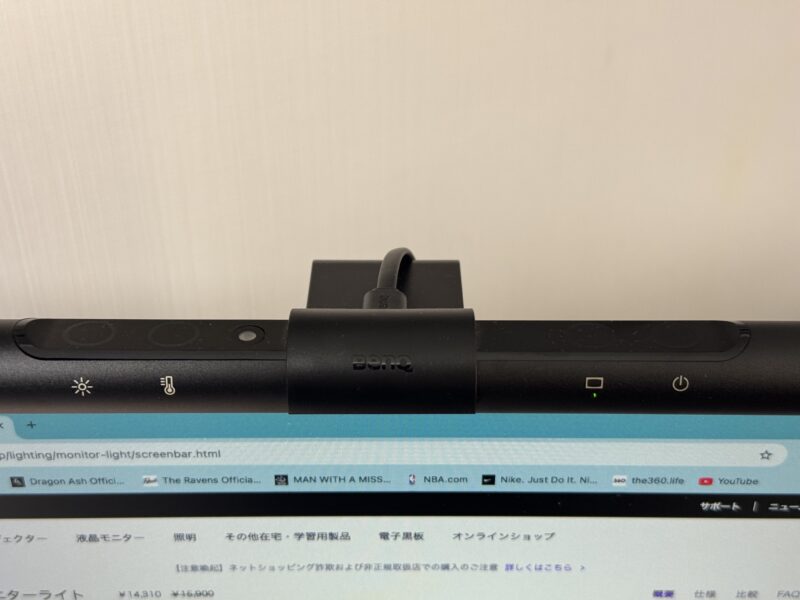
左から照明の光量、色合い、自動調整、電源のボタンとなっています。
上の写真のように目線より高い位置についているので、ボタンの位置を目視して押す事はあまりありません。そのためボタンが押しづらい方もいるかもしれません。私は感覚で押せるので、特に気になりませんでした。
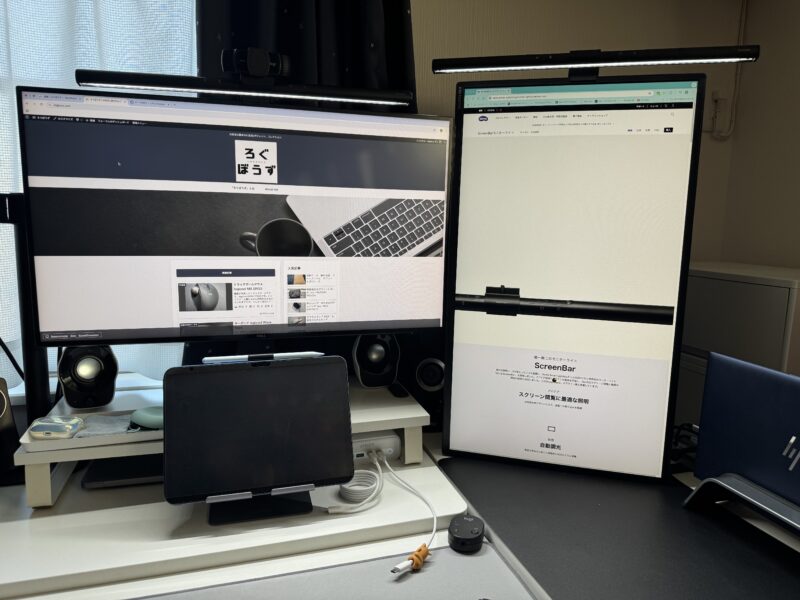
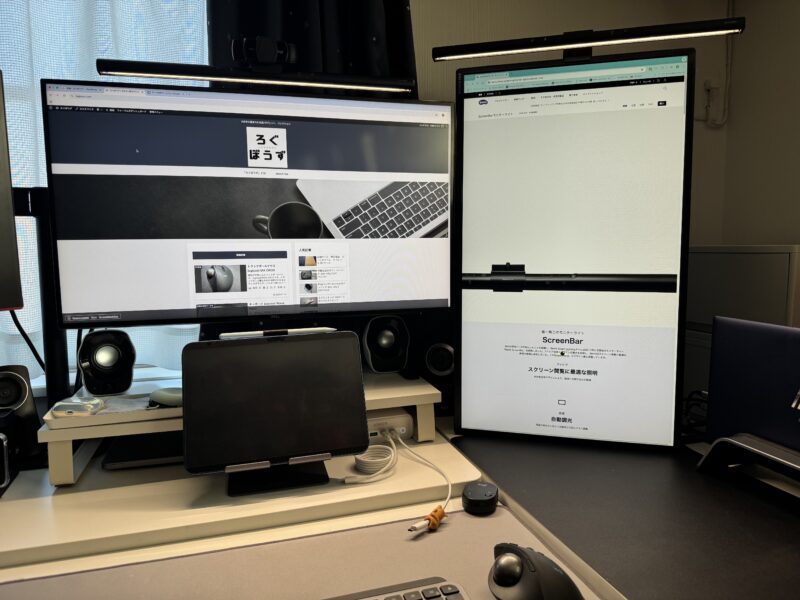
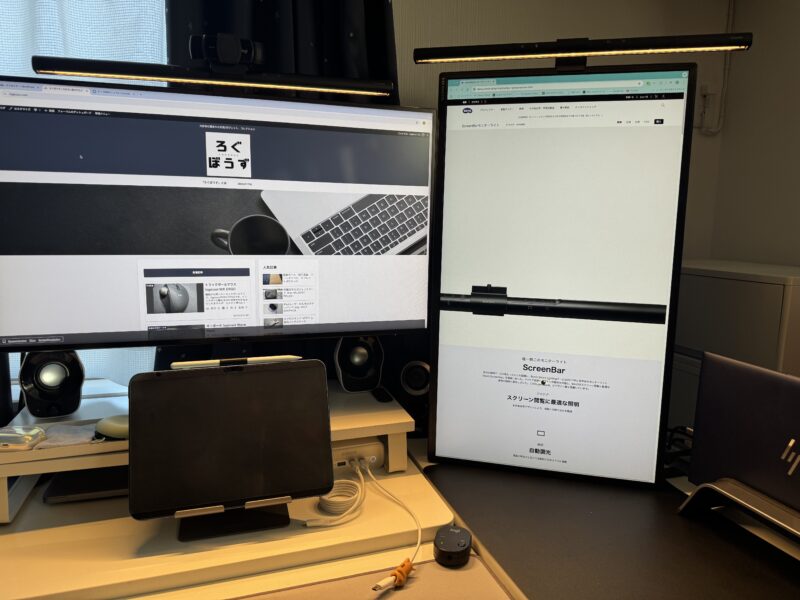
1枚目は白、2枚目は中間色、3枚目は暖色です。この写真でもわかると思いますが、色合いが結構違い、お好みの色に調整することができると思います。
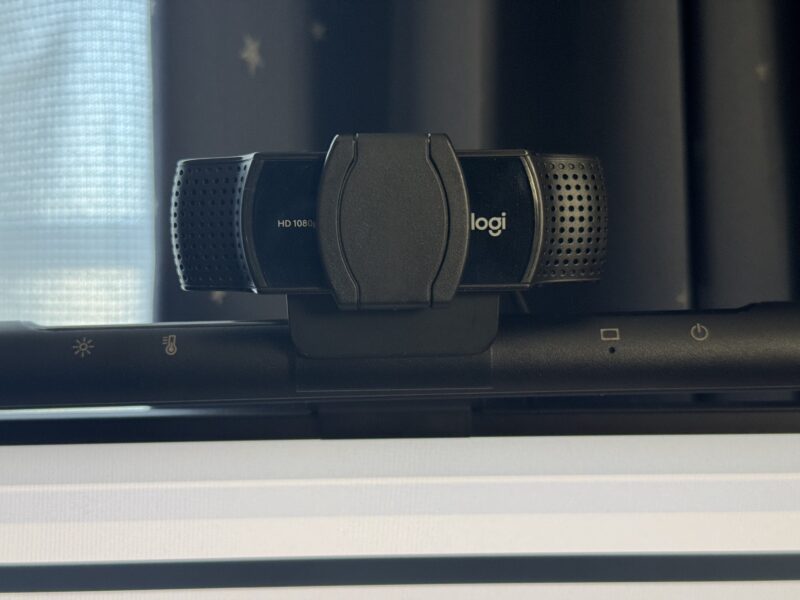
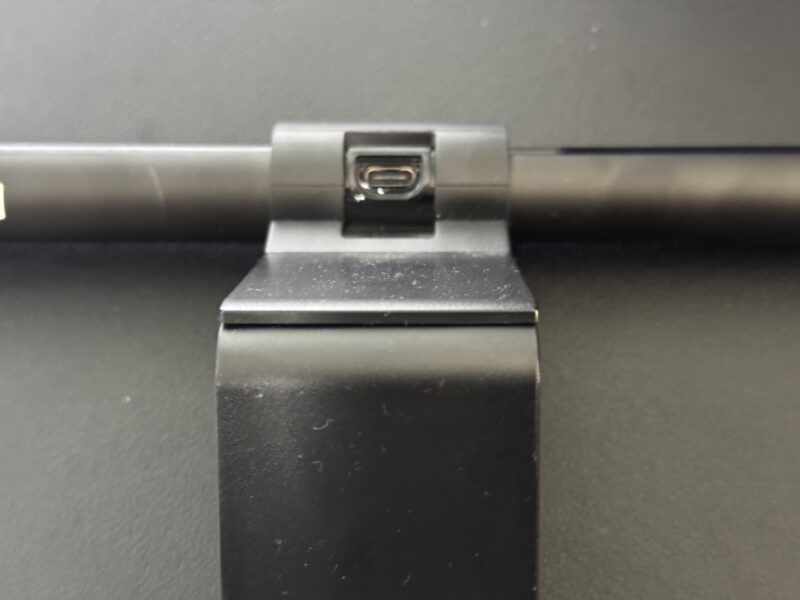
Webカメラの使用によりますが、問題なく固定できています。
実際に使って感じたメリット・デメリット
メリットは、デスク全体がスッキリしたまま手元だけを明るくできる点です。
設置後は存在感が少なく、作業に集中できます。
一方で、モニター形状によっては相性を確認した方がよい場合もあります。
BenQ ScreenBarはこんな人におすすめ
・夜間や暗めの部屋で作業することが多い人
・デスクライトを置くスペースがない人
・目の疲れを軽減したい人
デスク環境を手軽に改善したい方に、非常に満足度の高いアイテムです。
今回はモニターライトをご紹介しました。私は部屋の照明はつけず、モニターライトのみで作業することが多いのですが、快適すぎて夕方の時間に外が暗くなってようやく周りが暗くなっていることに気づくくらい、快適に作業ができています。気になる方はぜひチェックしてみて下さい!


コメント